Cómo identificar daños del adaptador de CA en los sistemas Dell
Resumen: En este artículo, se proporciona información sobre cómo identificar daños en el adaptador de CA de las computadoras Dell. ¿Cuáles son los diferentes tipos de daños que pueden ocurrir en comparación con el desgaste natural? ...
Instrucciones
Antes de comenzar
Asegúrese de haber completado estos pasos esenciales para la solución de problemas de nuestra guía La batería de la laptop no carga: resolución de problemas del adaptador de CA.
Visión general
En este artículo, se aborda la identificación de daños físicos, el diagnóstico avanzado y la compatibilidad de adaptadores : temas no cubiertos en la guía básica de solución de problemas. Si aún no ha completado los pasos básicos de la página Biblioteca de soporte, comience allí primero.
El adaptador de CA de las computadoras Dell se puede dañar accidentalmente o por uso incorrecto. El daño puede ocurrir en el cargador del adaptador de CA, el cable del adaptador de CA o el cable de alimentación. Si el adaptador de CA o los cables están dañados, desgastados, expuestos o tienen clavijas rotas o dobladas, es posible que la computadora no encienda o que no se cargue la batería.
Sección 1: Tipos de daños físicos en el adaptador de CA
Cables desgastados o expuestos
Los cables se pueden desgastar en cualquier extremo del cable del adaptador de CA que proviene de su cargador al puerto de alimentación de entrada de CC en la computadora o al cable de alimentación.
Es posible que aparezca un corte en el cable en las uniones flexibles cerca del cargador del adaptador o el conector. Estas uniones flexibles están diseñadas para permitir que el cable se doble cuando se enrolla alrededor del cargador del adaptador, pero con el tiempo se pueden volver frágiles y es posible que aparezcan cortes. También puede aparecer un corte si el cable está topando el borde de un objeto, como un escritorio o una silla.
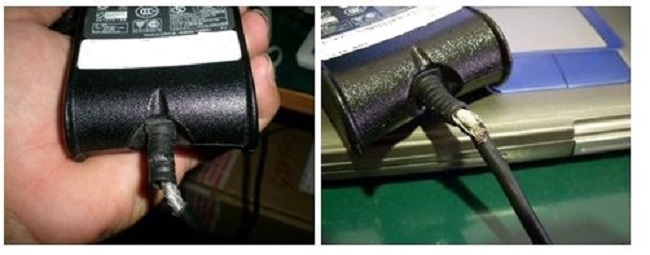
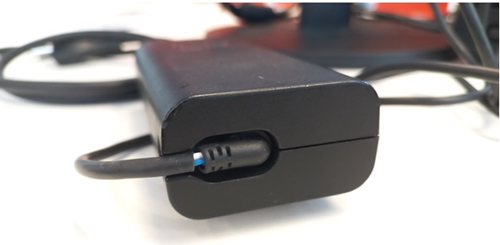
Ejemplo de un cable desgastado en un adaptador de CA
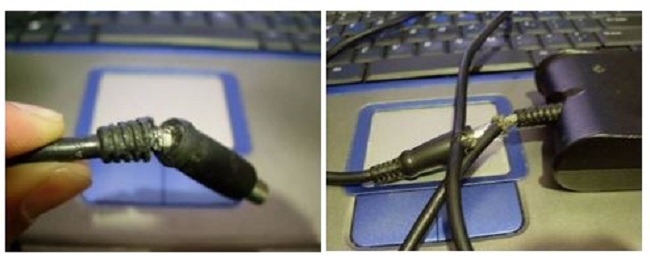
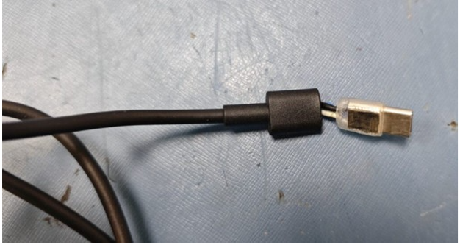
Ejemplo de un cable expuesto en el enchufe del adaptador de CA
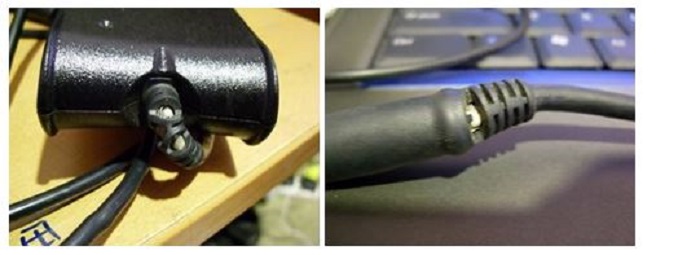
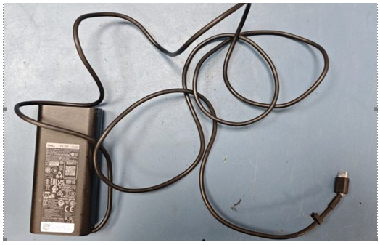
Ejemplo de un corte en el cable
Pin doblado o roto
La clavija del adaptador se puede doblar o romper por completo si no está conectada correctamente al puerto de alimentación de entrada de CC de la computadora. Quitar o insertar el cable en ángulo o forzar un adaptador de CA incorrecto puede provocar que la clavija central del adaptador o el puerto de alimentación de entrada de CC se doblen o rompan.
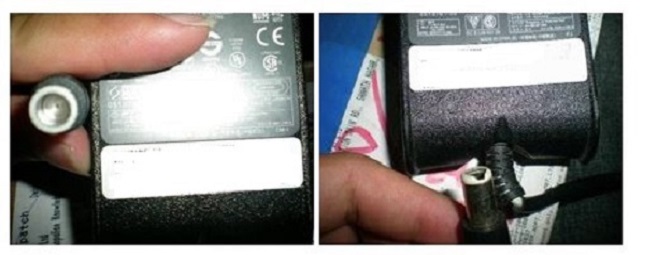
Ejemplo de una clavija doblada o rota en el enchufe del adaptador de CA
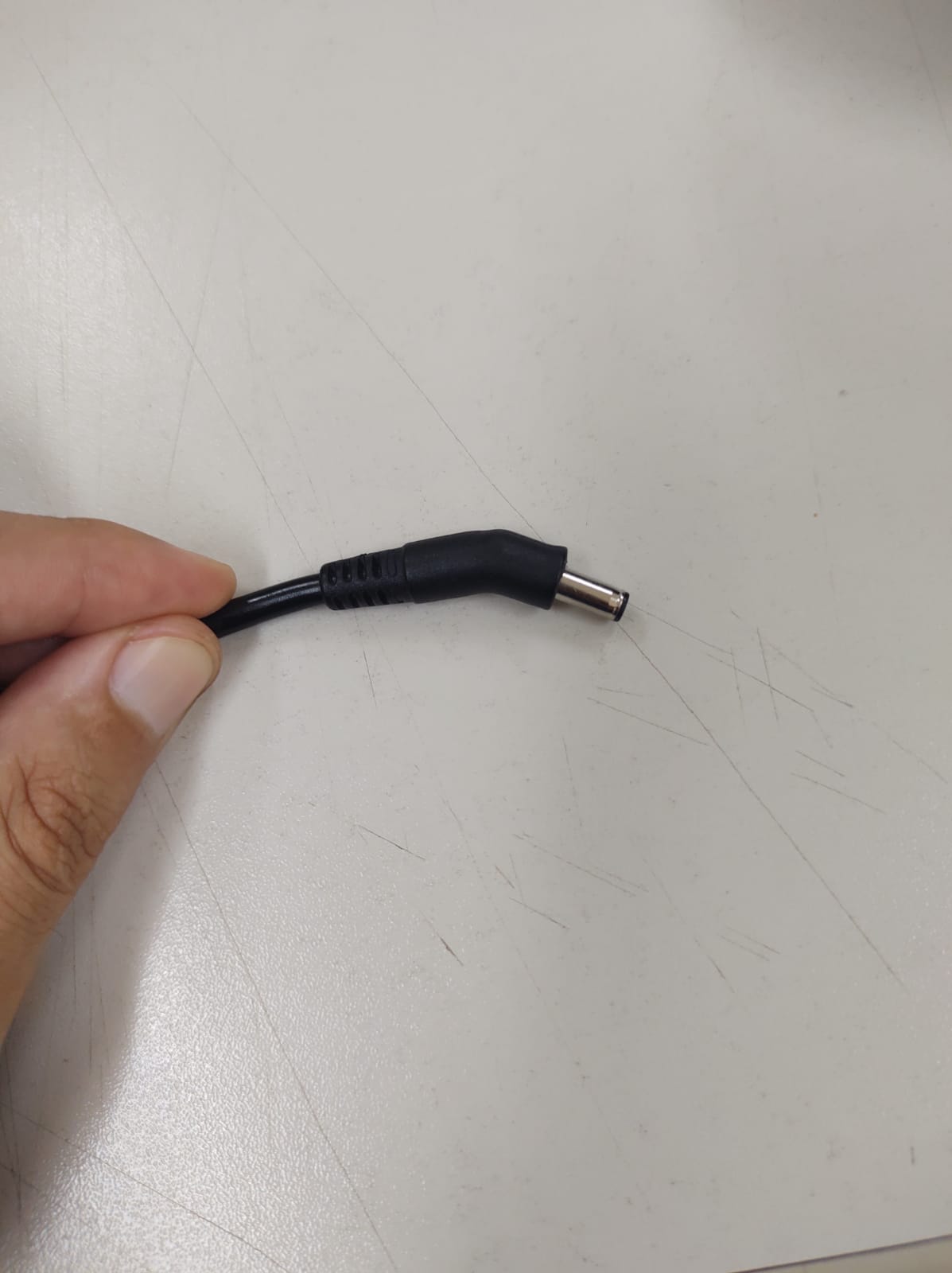
Ejemplo de un enchufe de adaptador de CA doblado
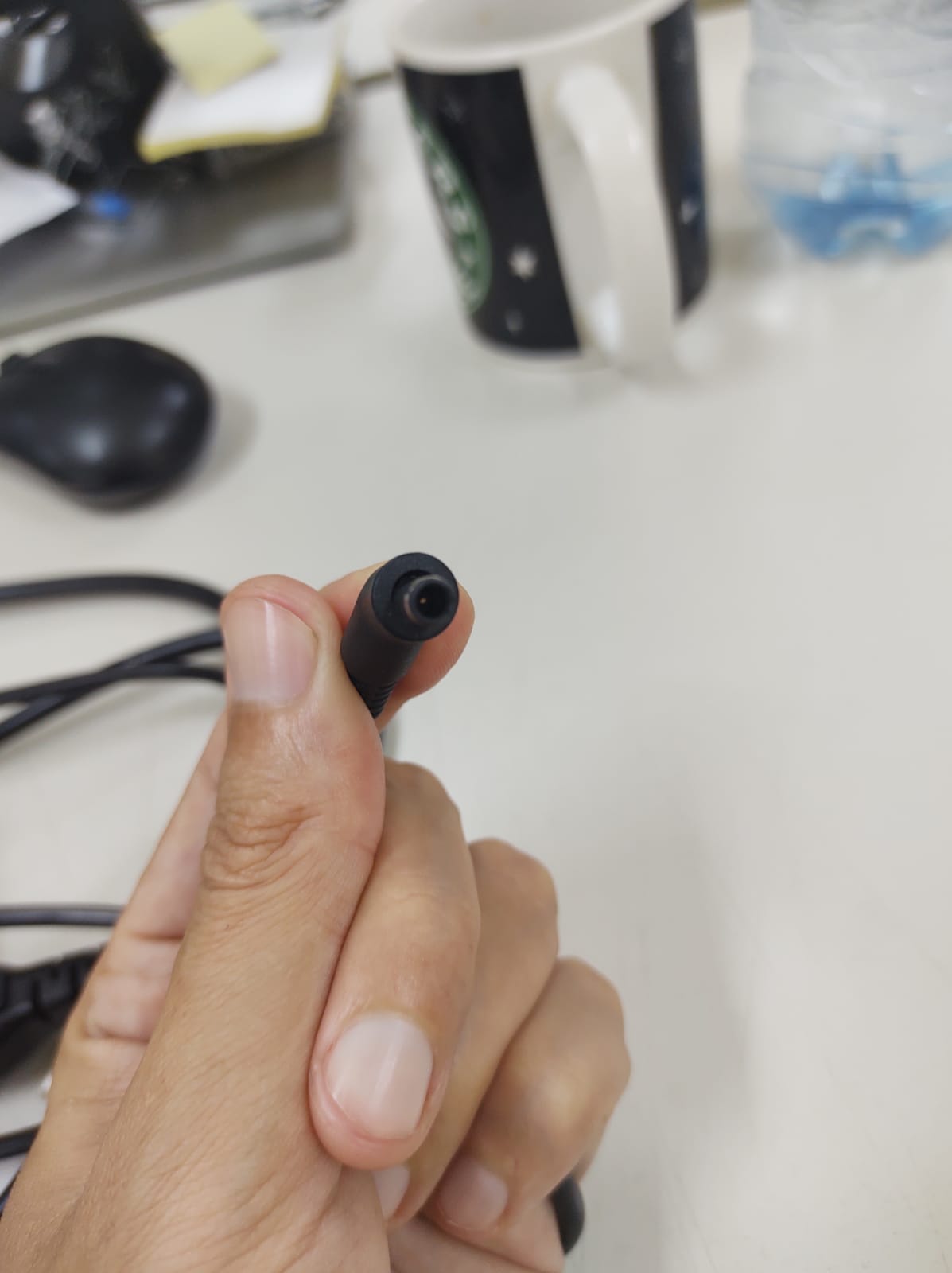
Ejemplo de una clavija doblada en un enchufe del adaptador de CA
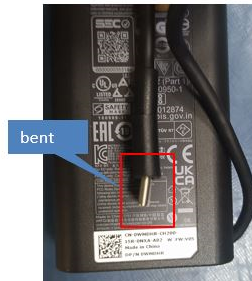
Ejemplo de un conector USB Type-C doblado
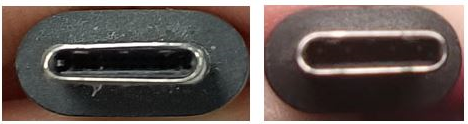
Ejemplo de un conector USB Type-C deformado en comparación con un conector USB Type-C normal
Conexiones de cables sueltas
Si tiene un cable suelto, intente desconectarlo y volver a conectarlo, y asegúrese de que esté firmemente conectado. Si el cable sigue suelto, compruebe si hay clavijas dobladas o rotas, o daños en el conector de la computadora o el cable. Si hay daños en el cable que causan el problema, se debe reemplazar el adaptador o el cable.
Sección 2: Causas comunes de daños en el adaptador de CA
El adaptador de CA o los cables pueden dañarse si no se manipulan con cuidado; es decir, enrollarlos incorrectamente o desconectarlos tirando del cable en lugar de sujetar el enchufe, etc.
|
Tipo de daño
|
Causa común
|
Riesgo
|
|---|---|---|
|
Cables desgastados
|
Flexión en las juntas, abrasión de bordes
|
Descarga eléctrica, sin cargo
|
|
Pin doblado o roto
|
Inserción de ángulo incorrecta
|
Sin alimentación, daños en el puerto
|
|
Conector suelto
|
Tirar del cable en lugar del enchufe
|
Carga intermitente
|
|
Sobrecalentamiento del adaptador
|
Mala ventilación, cargador incompatible
|
Falla de componente, riesgo de seguridad
|
|
Sonido de zumbido
|
Falla eléctrica
|
Posible falla eléctrica; interrumpa el uso inmediatamente y comuníquese con el soporte técnico de Dell.
|
Sección 3: Verificación del estado del adaptador de CA en el BIOS
- Apague su computadora personal.
- Asegúrese de que el adaptador de CA esté conectado a una toma de corriente y al equipo.
- Vuelva a encender el sistema y presione repetidamente la tecla F2 para acceder al BIOS.
- Sistemas fabricados después del 2021: Haga clic en Overview. En la sección Batería, tome nota del estado de la batería y el estado del adaptador de CA.
- Sistemas fabricados antes del 2021: Expanda la pestaña General y haga clic en Información de la batería, tome nota del estado de la batería y el estado del adaptador de CA.
Qué significa estado de adaptador "desconocido"
Este error se produce cuando el sistema no puede identificar correctamente el adaptador de alimentación de CA conectado. Puede dar lugar a:
- Rendimiento reducido (limitación de CPU)
- Falla de carga de la batería
Por lo general, la causa raíz está relacionada con el adaptador, el puerto de entrada de CC o el circuito de carga de la placa base.
Síntomas de un adaptador no identificado
- Un mensaje durante la POST o en el BIOS dice: "No se pueden determinar la potencia ni el tipo del adaptador de alimentación de CA".
- El BIOS muestra Adaptador de CA = Desconocido.
- La batería no se carga.
- Es posible que se observe un rendimiento reducido (aceleración de CPU).
4 Ejecutar un diagnóstico de hardware
Dell Technologies recomienda ejecutar diagnósticos en el adaptador de alimentación de CA para asegurarse de que funcione correctamente.
Para obtener más información, consulte el artículo de la base de conocimientos de Dell Cómo ejecutar una prueba de diagnóstico previa al arranque en una computadora Dell
Sección 5: Carga avanzada y configuración de la batería del BIOS
El BIOS controla la forma en que la laptop administra la carga de la batería. Los ajustes incorrectos pueden impedir la carga adecuada o limitar la capacidad de la batería.
Configuración de carga de batería avanzada
Algunas laptops Dell ofrecen configuración avanzada de carga de batería.
- Apague su computadora personal.
- Vuelva a encender el sistema y presione repetidamente la tecla F2 para acceder al BIOS.
- Haga clic en la pestaña Power .
- Revise las opciones enumeradas y realice los cambios deseados.
- Haga clic en Apply, Save y, a continuación, en Exit.
Lectura del LED de carga de la batería
Con la laptop apagada, conecte el adaptador de CA y observe el LED de carga de la batería (por lo general, cerca del puerto de alimentación):
|
Color del LED
|
Estado
|
|---|---|
|
Blanco o verde fijo
|
La batería está funcionando con normalidad.
|
|
Ámbar o naranja
|
La batería se está cargando, pero es posible que el estado esté degradado.
|
Controladores de la interfaz del motor de administración (MEI) de Intel
Intel Management Engine Interface (MEI) ayuda a administrar el suministro de alimentación en laptops Dell basadas en Intel. Un controlador MEI obsoleto puede causar problemas de carga.
Para actualizar:
- Tipo
SupportAssisten el cuadro Buscar y abra la aplicación. - En la pestaña “Home”, haga clic en “Update software”.
- Haga clic en Start.
- Haga clic en View updates.
- Seleccione las actualizaciones que desea y haga clic en Instalar, siga las instrucciones en pantalla para completar la instalación y reinicie la computadora si se le solicita.
Sección 6: Compatibilidad y potencia del adaptador de CA
Los adaptadores de CA de Dell están clasificados para funcionar con tomas de corriente en todo el mundo. Los cargadores modernos de Dell admiten una amplia variedad de voltajes de entrada (normalmente de 100 a 240 V) y frecuencias (de 50 a 60 Hz); Utilice el adaptador de enchufe adecuado para su región.
Adaptador de conector cilíndrico vs. USB-C
Dell ha adoptado la carga USB-C en una amplia variedad de líneas de productos, incluidos muchos modelos XPS, Latitude, Inspiron, Vostro, Precision y algunos modelos Alienware. Sin embargo, algunas laptops Dell aún utilizan adaptadores tradicionales de clavijas cilíndricas y algunos modelos de alto rendimiento pueden admitir la carga USB-C solo bajo ciertas condiciones.
Requisitos de potencia
La potencia de salida es crucial para un rendimiento de carga adecuado:
Para conocer los requisitos de potencia específicos del modelo y el tipo y la ubicación del puerto del conector de carga, consulte el manual de la computadora. Para obtener más información sobre cómo conseguir los manuales del monitor y la computadora, consulte el artículo de la base de conocimientos de Dell Manuales y documentación para el producto Dell.
Consideraciones clave
- Es importante que coincida la potencia original, ya que un cargador demasiado débil puede cargarse lentamente, mostrar advertencias o no cargar correctamente la laptop con carga.
- El uso de adaptadores de otros fabricantes, incluso aquellos que cumplen con las especificaciones nominales, puede activar advertencias de "la potencia del adaptador de CA es insuficiente" o deshabilitar las funciones de carga rápida.
- Los adaptadores OEM de Dell incluyen chips EEPROM integrados que comunican el ID de modelo, el número de serie y las certificaciones de seguridad al BIOS del sistema.
Notas de entrega de alimentación de USB-C
Los dispositivos USB-C (incluidos Thunderbolt 3 y Thunderbolt 4) pueden actuar como fuente de alimentación y como consumidor de energía. Las laptops Dell aceptan diversos voltajes y corrientes de suministro de alimentación.
Es posible que los dispositivos USB-C que requieren voltajes o corrientes más altos no funcionen correctamente sin una fuente de alimentación adicional que no sea la computadora (del adaptador de CA o la batería).
Para conocer las funcionalidades de suministro de alimentación USB-C específicas del modelo, consulte el manual de la computadora. Para obtener más información sobre cómo conseguir los manuales del monitor y la computadora, consulte el artículo de la base de conocimientos de Dell Manuales y documentación para el producto Dell.
Sección 7: Prácticas recomendadas para el uso del adaptador de CA
- Utilice cargadores aprobados por Dell. Evite los cargadores de otros fabricantes para evitar problemas de compatibilidad y seguridad.
- Enchufe el adaptador directamente a una toma de corriente de pared en lugar de usar regletas de enchufes o cables de extensión.
- Asegúrese de que haya un buen flujo de aire alrededor del cargador; No la cubra ni la encierre.
- Supervise el indicador LED. Asegúrese de que la luz LED del cargador permanezca encendida cuando esté enchufado. Si el LED se apaga, comuníquese con el soporte técnico de Dell para conocer las opciones de reparación.
- Inspeccione regularmente. Compruebe si hay daños en el cargador, los cables o las clavijas. Compruebe el estado del adaptador de CA en la configuración del BIOS y asegúrese de que se reconozca correctamente la potencia. Si aparece "Desconocido", es posible que el cargador sea incompatible o no funcione correctamente.
Información adicional
Artículos recomendados
Estos son algunos artículos recomendados relacionados con este tema que podrían ser de su interés.
- Cómo solucionar problemas de adaptador de CA en una laptop Dell
- En la batería del sistema, se muestra “conectado y sin cargarse” al pasar el puntero sobre el ícono de la batería
- Errores del adaptador de CA o batería que no se carga cuando se acopla a las laptops Dell
- Prácticas recomendadas para el cuidado y el uso de la laptop
- Precauciones de seguridad al trabajar con equipos eléctricos y electrónicos
- Cómo encontrar la información y el estado de la garantía del producto Dell
- ¿Dónde puedo comprar productos electrónicos y accesorios de Dell?
 Puede encontrar información general y artículos de solución de problemas en la página de soporte del adaptador de CA.